
AIの出力をユーザーが直せるUIに|人が修正する前提の作り方
社内向けに、問い合わせへの返信文をAIが下書きしてくれる機能を出した。 最初は喜ばれた。でも数日すると、現場からこんな声が届きはじめる。 「宛名が違うのに、直す場所がない」「一文だけ直したかったのに、再生成したら全部変わった」「結局、メモ帳に貼って直してから送ってます」——。
心当たりがあると、「もっと精度の高いモデルにしないと」と焦りますよね。 でも、少し立ち止まってみてください。AIの出力は、どんなに良いモデルでも一定の割合で間違えます。 だから本当に足りないのは精度ではなく、間違えたときに、人がその場でさっと直せる場所なのかもしれません。
この記事では、AIの出力を「完成品」ではなく「人が直して確定する下書き」として扱う画面(UI)の作り方を、4つの型に分けて整理します。全部を一度に作る必要はありません。まず1画面、1項目から、一緒に見直していきましょう。
結論:AIの出力をユーザーが直せるUIは、次の4つの型でできています。①状態を分ける(AI下書き→人が修正→確定)/②どこをAIが書いたか見えるようにする/③部分的に直せて、手直しが再生成で消えないようにする/④AIの元の出力と人の修正後を両方残す。最初の一歩は①。「AIの出力をそのまま確定させない」——これだけで、事故と不満の多くが止まります。
なぜ「AIの出力が直せない画面」になってしまうのか
AI機能を作るとき、最初の試作はたいてい「ボタンを押す→AIの答えが表示される」の一本道です。PoCなら、それで十分に見栄えがします。
ところが、その形のまま本番に出すと、次のようなことが起きがちです。
- AIの答えが読み取り専用で表示され、直す手段がない
- 直せるには直せるが、「再生成」を押すと人の手直しが上書きされて消える
- AIが出した値が、誰も確認しないまま確定して、次の処理に流れていく
- 人が直しても、何をどう直したか記録が残らないので、後から振り返れない
これは作った人の手抜きではありません。PoCでは「AIがどこまでできるか」を見るのが目的なので、人が直す場面がそもそも想定されていないだけです。本番に出すときに、その想定を足せばいい。それだけの話です。
具体例:3つの機能で起きていること
現場でよくあるAI機能で、直せない画面が何を起こすかを見てみます。
例1:問い合わせ返信の下書き AIが返信文を作り、そのまま「送信」ボタンが並んでいる。担当者は急いでいると、そのまま押してしまう。宛名や日付の誤りが、そのままお客さまに届く。
例2:会議メモの要約 AIが要約を作るが、編集欄がない。担当者は要約を別のドキュメントに貼り直してから修正する。結果、システム上の要約と、実際に共有された要約が食い違う。
例3:書類からの項目の読み取り AIが請求書から金額や取引先名を読み取り、入力欄を自動で埋める。どの欄をAIが埋めて、どの欄を人が入れたのかが画面上で区別できない。確認すべき欄が分からないまま、登録されていく。
どれも、AIが間違えたこと自体より、間違いに気づいて直す道筋がないことが問題を大きくしています。
放っておくと、何が起きるか
直せない画面のまま運用を続けると、影響はじわじわ広がります。
- 使われなくなる:直すたびに手間がかかるなら、現場は「自分で書いたほうが早い」に戻ります。
- 誤りがそのまま外に出る:確認の場所がないと、AIのもっともらしい誤りがそのまま確定します(誤りの見分け方はハルシネーションの見抜き方で整理しています)。
- 責任があいまいになる:「AIが出したのか、人が書いたのか」が分からないと、問題が起きたときに誰も説明できません。
- 改善の材料が残らない:人がどこを直したかは、AIの弱点そのものです。記録がなければ、その貴重な情報が毎日捨てられていきます。
逆に言えば、人が直せる画面にするだけで、この4つはまとめて軽くなります。
AIの出力を直せるUIにする4つの型
型1:状態を分ける——「AI下書き→人が修正→確定」
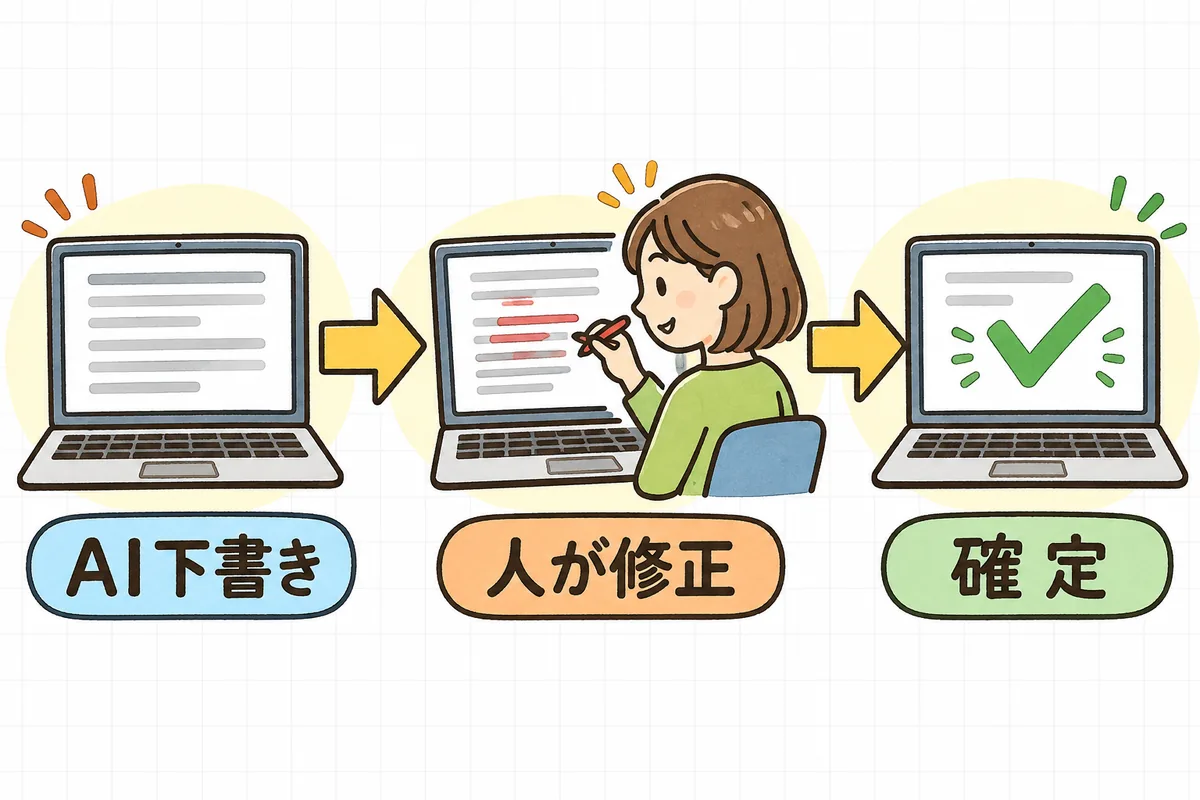
最初に入れたいのが、状態を分けることです。AIの出力を、いきなり「確定した値」として扱わず、段階を持たせます。
- AI下書き:AIが作った直後。まだ誰も確認していない
- 人が修正:人が中身を見て、必要なところを直している
- 確定:人が「これでいい」とボタンを押した。ここで初めて送信・登録・次の処理へ進む
ポイントは、確定のボタンは人が押すこと。AIの出力が人の目を通らずに外へ出ていく経路を、画面の側でふさぎます。
修正が不要なときは、AI下書きをそのまま確定してかまいません。大事なのは「直さなかった」のではなく「見て、直さないと判断した」状態にすることです。どこに人の確認を挟むかの全体設計は、人の確認を挟むAIワークフロー(HITL)の組み方もあわせてどうぞ。
型2:どこをAIが書いたか、見えるようにする
次に、AIが作った部分を画面で見分けられるようにします。
- 下書きの近くに「AI下書き」と小さく表示する
- 書類の読み取りのように欄が複数あるなら、AIが埋めた欄に印をつける
- AIが埋められなかった欄や、形式チェックに通らなかった欄は、空欄や注意表示のまま残す(無理にそれらしい値で埋めない)
AIが自分の答えにどれだけ自信があるかを数字で出す方法もありますが、その数字自体が当てにならない場合があります。最初は「AIが埋めた/人が入れた」「チェックに通った/通らなかった」という、確かめられる事実で区別するほうが安全です。
型3:部分的に直せる・手直しを消さない
利用者のいちばんの不満は、「一部を直したいだけなのに、全部やり直しになる」ことです。
- 出力は編集できる欄に入れる(読み取り専用にしない)
- 項目が分かれるものは、項目ごとに直せるようにする
- 「再生成」は、人が手直しした後なら上書き前に確認を出す。できれば、選んだ項目や段落だけ作り直せるようにする
特に再生成の上書きは、一度経験すると利用者の信頼を大きく損ねます。「直したものは消えない」——これが守られているだけで、安心して使ってもらえる画面になります。
型4:AIの元の出力と、人の修正後を両方残す
最後に、記録です。確定したときに、次の情報を残しておきます。
- AIが最初に出した内容(元の出力)
- 人が修正したあとの内容(確定した内容)
- 誰が、いつ確定したか
これがあると、問題が起きたときに「AIが間違えたのか、修正で変わったのか」を落ち着いて説明できます。さらに、人がどこを直したかを集めていくと、AIがよく間違える所が見えてきます。プロンプトの見直しや、品質の定点観測の材料になります(続け方はAI機能の応答品質を継続監視するで整理しています)。
なお、記録には個人情報や機密が含まれることがあります。保存する期間や見られる人の範囲は、既存のデータの扱いと同じルールに合わせておきましょう。
明日からやること(小さく始める3つ)
4つの型を一度に入れると重いので、効きやすい順に、まずこの3つから。
- AIの出力が人を通らずに確定する経路を1つ探して、確認のひと手間を挟む:送信・登録の前に、人が「確定」を押す形にします。いちばん事故が減るのはここです。
- 出力欄を編集できるようにする:読み取り専用の表示を、編集できる欄に変える。利用者が「別の場所に貼って直す」回り道をしなくて済みます。
- 確定時に「AIの元の出力」と「確定した内容」を両方保存する:画面の見た目は変えなくても、記録だけ先に始められます。後から必ず役に立ちます。
AIの出力を直せるUI チェックリスト
画面の設計やレビューのときに、そのまま使えます。【必須】の3つだけでも、利用者の安心はずいぶん変わります。 残りは余裕があるときに。
- 【必須】AIの出力が、人の確定操作なしに送信・登録されない作りになっているか
- 【必須】AIの出力を、利用者がその画面の中で直せるか
- 【必須】人が手直しした内容が、再生成で黙って上書きされないか
- (余裕があれば)「AI下書き」であることが画面で分かるか
- (余裕があれば)複数の欄があるとき、AIが埋めた欄と人が入れた欄を見分けられるか
- (余裕があれば)AIが埋められなかった欄を、それらしい値で埋めずに空欄・注意表示で残しているか
- (余裕があれば)選んだ項目・段落だけを作り直せるか
- (余裕があれば)AIの元の出力・確定した内容・確定した人と日時を記録しているか
- (余裕があれば)その記録の保存期間と閲覧範囲を、既存のデータの扱いに合わせたか
- (余裕があれば)人がよく直す箇所を、定期的に見返す場を持っているか
最後に
AIが間違えるのは、あなたの作ったものが悪いからではありません。AIとは、そういうものです。 だから、間違えても人がすぐ直せる画面を用意できていれば、それはもう立派に「使えるAI機能」です。

完璧な答えを出すAIを待つより、AIの下書きを人が仕上げる流れを作るほうが、ずっと早く現場の役に立ちます。 まずは明日、AIの出力がそのまま確定してしまう画面を1つ探してみてください。そこに「確定」ボタンをひとつ置く。そこから始めましょう。
よければ、こちらも
- 人の確認を挟むAIワークフロー|HITLの組み方
- AI機能のエラー時、ユーザーに何を見せる?|表示文言の設計
- AI出力が不安定なときのフォールバック設計|リトライの型
- 業務システムにAI機能を載せる前に|要件と期待値の整理
- AI機能の応答品質を継続監視する|劣化に気づく評価の仕組み