AIに複数ファイルの変更を任せる|差分を見失わない追い方
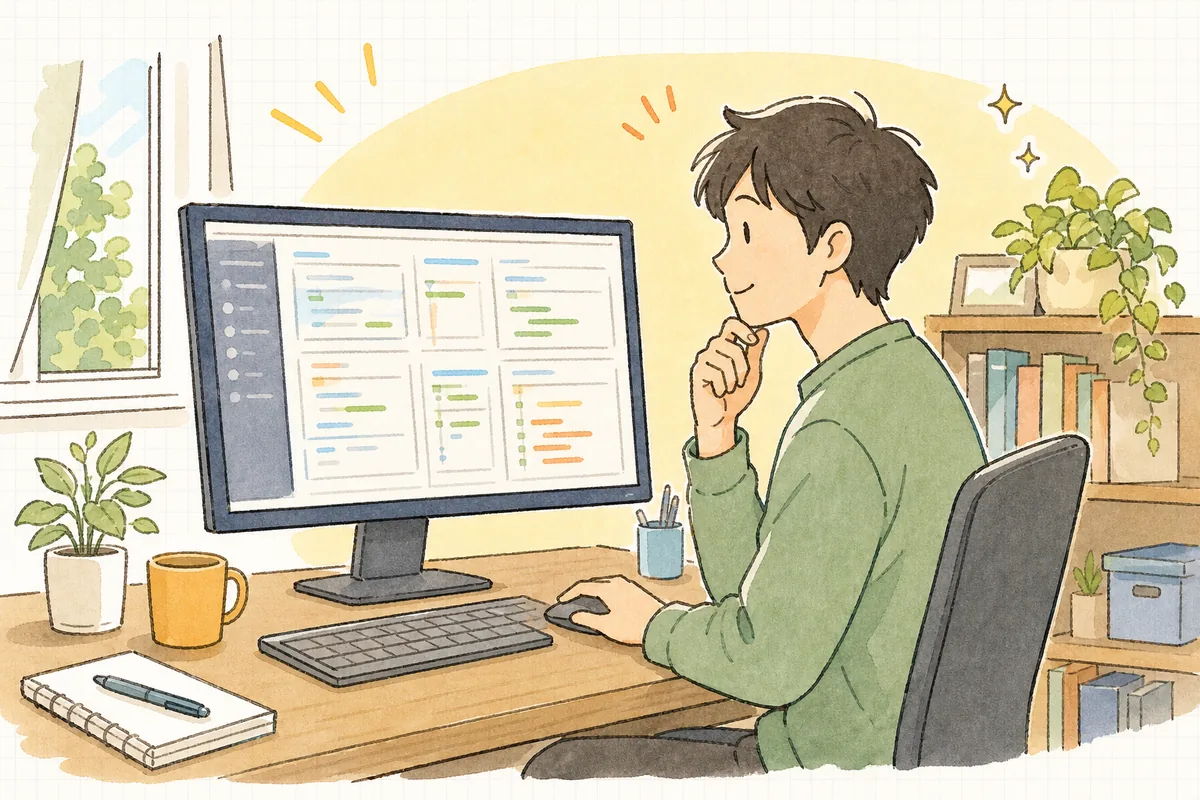
「この機能、ちょっと直しておいて」——そう頼んだだけなのに、AIが5つも6つもファイルをまたいで書き換えて返してくる。設定ファイルも、共通の関数も、テストまで。画面いっぱいに広がった差分(変更前と変更後の違い)を前に、思わず手が止まる。
その感覚、よくわかります。一箇所だけ直したかったのに、気づけば「どこがどう変わったのか」を全部追わないといけない状態になっている。正しいのか、余計なことをしていないのか、確認だけで日が暮れそう。かといって、中身を見ずにそのまま取り込むのは、さすがに怖い。
複数ファイルにまたがる変更は、AIコーディングでいちばん「制御を失いやすい」場面です。エージェント型のツール(自分で判断してファイルを次々編集していくAI)なら、なおさら。でもこれは、あなたの確認が遅いからでも、AIが悪いからでもありません。受け取り方の型を持っていないだけです。この記事では、広がった差分に飲まれず、落ち着いて追っていく手順を一緒に整理します。
結論:複数ファイルの変更は、①任せる前に範囲を区切る → ②差分をファイル単位・小さなかたまりで見る → ③意図と関係ない変更は戻す → ④動かして確かめてから取り込む、の順で受け取ると見失いません。一度に全部を理解しようとしないこと。「まず変更されたファイルの一覧だけ眺める」——ここから始めれば大丈夫です。全体を丸ごと信じるのでも、丸ごと疑うのでもなく、小さく区切って確かめるのがコツです。
一度に完璧な確認をしようとすると、それだけで気が重くなります。 まずは「どのファイルが変わったか、名前だけ見る」。今日はそこからで十分です。
何が起きているのか——「一箇所」のつもりが広がる理由
まず、なぜ「一箇所直して」が複数ファイルに広がるのか。ここを共有させてください。AIが暴走しているわけではなく、たいていは理由があります。
- 本当に複数ファイルにまたがる変更だった:共通の関数を直せば、それを使っている場所も直る。設定を変えれば、参照側も直す。これはむしろ正しい対応です。問題は「正しい変更」と「余計な変更」が混ざって見分けにくいこと。
- AIが「ついでに」きれいにしてしまう:頼んでいないのに、周辺のコードを整えたり、名前を変えたり、書き方をそろえたり。良かれと思って手を広げるので、差分が膨らみます。
- 範囲を指定しなかった:「直して」とだけ伝えると、AIはどこまで触っていいか分からず、関係しそうな場所を広めに触ります。境界を渡していないと、判断はAIまかせになります。
- エージェントが自走した:自分で次のファイルを開いて編集を重ねるタイプのツールは、指示が曖昧だと、思った以上に遠くまで進みます。
やっかいなのは、この4つが同時に起きること。正しい変更・親切のつもりの変更・行き過ぎた変更が、ひとつの差分に混ざって出てきます。だから「全部OK」でも「全部却下」でもなく、中身を仕分けして受け取る必要がある。次から、その仕分けの手順を見ていきます。
ステップ1:任せる前に、範囲を区切る
いちばん効くのは、確認を楽にするより、そもそも差分を広げさせないことです。受け取ってから仕分けるより、最初に枠を決めておくほうがずっと軽い。
依頼するときに、次のひと言を足すだけで変わります。
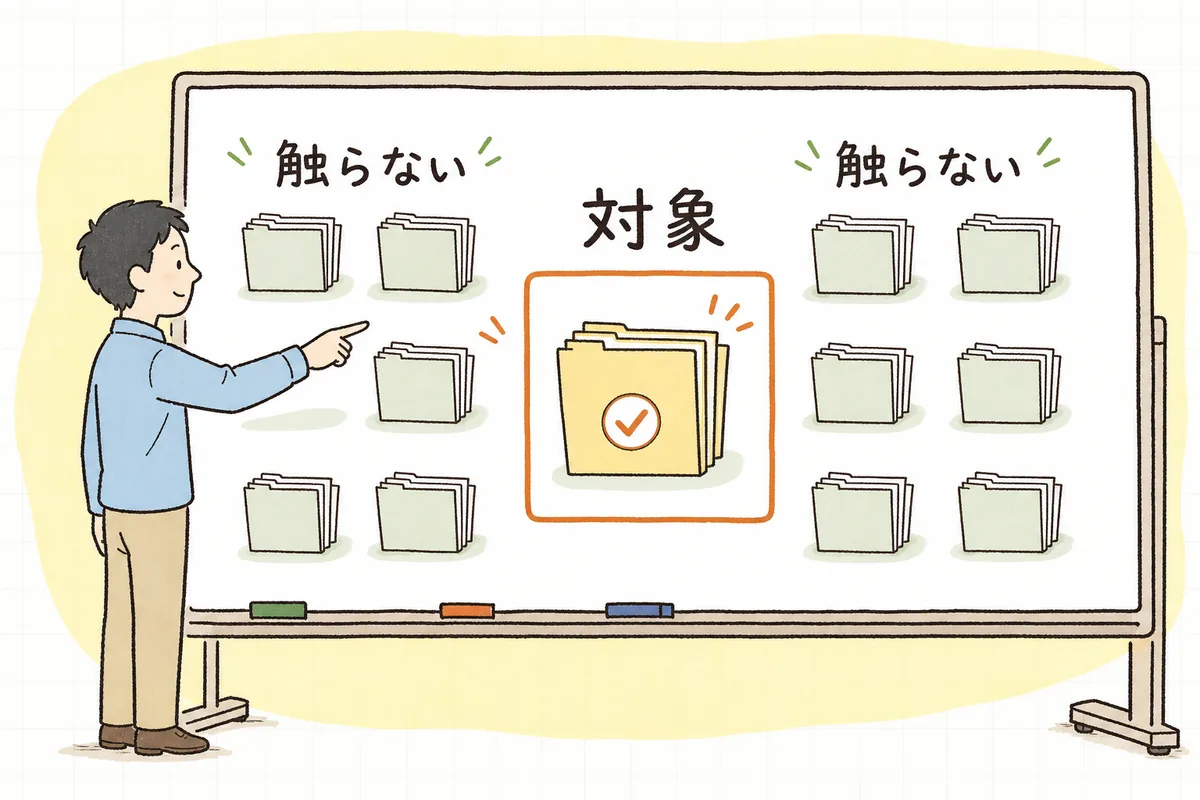
- 触ってよい範囲を伝える:「このファイルの、この関数だけ直して。他のファイルは変えないで」。対象を名前で指定すると、AIは枠の中で動きます。
- ついでの整形を止める:「今回の目的に関係ない書き換え(名前の変更・整形・リファクタリング)はしないで」と先に釘を刺す。良かれの手広げを、あらかじめ断っておきます。
- 広がりそうなら、先に相談させる:「複数のファイルを変える必要があるなら、いきなり書き換えず、どのファイルをなぜ変えるか先に教えて」。これで、いきなり大きな差分が出てくるのを防げます。
小さく始めるスコープ設計は関数1個から始めるAIコーディングの安全なスコープ設計に、AIへ前提や制約を渡すコツはAIにコードを書かせる前に渡すべき前提・制約の伝え方に詳しくまとめています。範囲を渡すのは、AIを縛るためではなく、あとで自分が確認しやすくするためです。
ステップ2:差分は「ファイル単位・小さなかたまり」で見る
それでも、複数ファイルの変更が返ってくることはあります。ここで一気に全部を読もうとすると、確実に飲まれます。分けて見るのが鉄則です。
- まず、変更されたファイルの一覧だけ眺める:中身に入る前に、「どのファイルが変わったか」の名前だけ確認します。ここで「あれ、なんでこのファイルが?」と引っかかるものがあれば、それが要注意の目印。全体像をつかんでから中に入ると、迷子になりません。
- 1ファイルずつ、順番に見る:全ファイルを同時に理解しようとしない。1つ開いて、変更の意図を確かめて、閉じる。次へ。地味ですが、これが一番速い。
- 1ファイルの中も、かたまりで区切る:長い差分は、意味のまとまりごとに読みます。「ここは目的の変更」「ここはついでの整形」と、頭の中で色分けしていく。
- 『変更の説明』を先に読む:多くのツールは、変更の要約や理由を出してくれます。それを先に読んでから差分を見ると、「何をしようとしたか」が分かった状態で確認できて、ぐっと楽になります。ただし説明を鵜呑みにはせず、実物の差分と照らし合わせるのを忘れずに。
差分(diff)そのものの読み方に不安があれば、用語の整理としてdiff(差分)ものぞいてみてください。リファクタリングを任せたときの差分確認はリファクタリングをAIに任せるときの差分の確認方法に、より踏み込んだ観点を書いています。
ステップ3:意図と関係ない変更は、遠慮なく戻す
差分を仕分けると、たいてい「頼んでいない変更」が混ざっています。ここでの判断は、シンプルに。
目的に関係ない変更は、いったん戻す。
- 名前の付け替え、書き方の統一、コメントの整理——それ自体は悪くなくても、今回の目的と混ざると危険です。一緒に取り込むと、後で不具合が出たとき「どの変更が原因か」を切り分けられなくなります。
- 戻し方は、ツールによって「そのファイルだけ変更を取り消す」「その行のかたまりだけ元に戻す」ができます。全部を巻き戻す必要はありません。要らない部分だけ外します。
- どうしてもその整形もやりたいなら、別の作業として分ける。「今回は目的の変更だけ。整形は次に、単独でやる」。1回の変更に1つの目的、が原則です。
これは「AIの親切を無下にする」話ではありません。変更を小さく、追える単位に保つための整理です。小さくまとまった変更は、レビューも、後からの取り消しも、原因調査も、全部が楽になります。あなたの将来の自分を助ける一手です。
ステップ4:動かして確かめてから、取り込む
差分を読んで「よさそう」と思えても、そこで終わりにしない。複数ファイルの変更は、思わぬ場所に影響が出やすいからです。
- 取り込む前に、動かす:変更を反映したら、関係する機能を実際に動かして確かめます。共通部分を触っているときは、直した所だけでなく、それを使っている他の場所も一度触ってみる。ここが複数ファイル変更の落とし穴です。
- テストがあれば、通す:既存のテストを走らせて、赤が出ないか見ます。AIが既存の動きを壊していないかの、いちばん手軽な確認です。
- 段階的に取り込む:一度に全部を本番の枝に入れず、小さくコミットを分けておくと、後で問題が出たときに戻しやすい。コミットメッセージやPRの説明をAIに下書きさせると、変更の意図が残せて後から追いやすくなります(AIにコミットメッセージとPR説明を書かせる)。
AIがレビューを通しても、人が見るべき観点は残ります。そのあたりはAIにレビューさせてもバグが残る——人が見るべき観点も合わせてどうぞ。動かして確かめる一手間が、複数ファイル変更ではいちばん効く保険になります。
明日からやること(まずこの3つ)
全部を一度に身につけなくて大丈夫です。まずこの3つから。
- 依頼のときに「触ってよい範囲」をひと言添える:「このファイルのここだけ。他は変えないで」。差分が広がる前に、枠を決めておく。これが一番効きます。
- 中身の前に、変更されたファイルの一覧だけ見る:名前を眺めて、「なんでこれが?」を見つける。全体像をつかんでから中に入る。
- 目的と関係ない変更は、その部分だけ戻す:ついでの整形は、別の作業に分ける。1回の変更に1つの目的、を守る。
この3つは、いちど習慣にすれば、どんなツールでも使い回せます。差分の量に飲まれる時間が、確実に減っていきます。
複数ファイル変更を受け取るチェックリスト
任せる前・取り込む前に、さっと確認します。全部に○が要るわけではなく、その変更で気になる所だけで十分です。
① 任せる前(範囲を区切る)
- 触ってよいファイル・関数を、名前で指定したか
- 「目的に関係ない整形・改名はしない」と伝えたか
- 広がりそうなら「先に、変える範囲を教えて」と頼んだか
② 受け取ったとき(小さく見る)
- まず変更されたファイルの一覧だけ眺めたか
- 「なぜこのファイルが?」という引っかかりを拾ったか
- 1ファイルずつ、意味のかたまりで差分を読んだか
③ 取り込む前(仕分けて確かめる)
- 目的と関係ない変更を、その部分だけ戻したか
- 実際に動かして、直した所と使っている場所を確かめたか
- テストを通したか/小さくコミットを分けたか
この記事のまとめ
AIが複数ファイルを一気に書き換えてくると、差分の量に圧倒されて、つい「全部信じる」か「全部やり直し」の二択になりがちです。でも、本当に効くのはその中間——範囲を区切り、小さく見て、要らない変更は戻し、動かして確かめる。この受け取り方の型さえ持っておけば、変更がどれだけ広がっても、追い方を見失いません。
一度に全部を理解しようとしなくて大丈夫です。まず「変わったファイルの名前を眺める」——今日それができたなら、もう差分に飲まれない受け取り方が始まっています。一歩ずつでいきましょう。